El metodo usado para esta operacion se la demonina
Android Reverse Tethering.
Tethering es la habilidad de poder navegar en internet en tu PC usando la conexcion 3G, 4G, Wifi, de tu telefono celular.
Reverse Tethering es lo opuesto, navegar en internet en tu telefono celular usando la conexion ADSL de tu PC.
Sin mucho mas que decir, manos a la obra!
Necesitas:
- Drivers usb (si no los tienes)
- ReverseTethering - Descomprimir dentro de cualquier carpeta, dentro están todas las herramientas y aplicaciones necesarias.
Pasos previos:
- Como requisito indispensable el teléfono celular debe estar Rooteado
y tener acceso SuperUsuario. Lo anterior es un tema aparte que no puedo
detallar ahora pues en su momento lo hice, mas detalles en el siguiente
tema.
- Debes estar seguro que tu PC tienes los drivers usb instalados
correspondientes a tu telefono celular, al final del tema dejo para su
descarga unos drivers genericos que pueden servir a varios modelos
de teléfonos.
- Tu teléfono debe tener la opción USB Debugging activada, para ello
en tu teléfono celular verifica en el menú: Settings > Applications
> Development > USB Debugging > Turn On
- Como mencione hace instante, tu teléfono celular debe estar Rooteado y tener la apliacion SuperUser instalada.
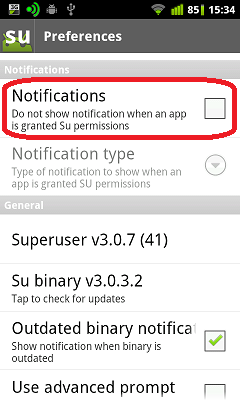
- En las opciones de la aplicación SuperUser, la opcion Notifications
debe estar desactivada, tal como se muestra en la imagen inferior.
En Windows:
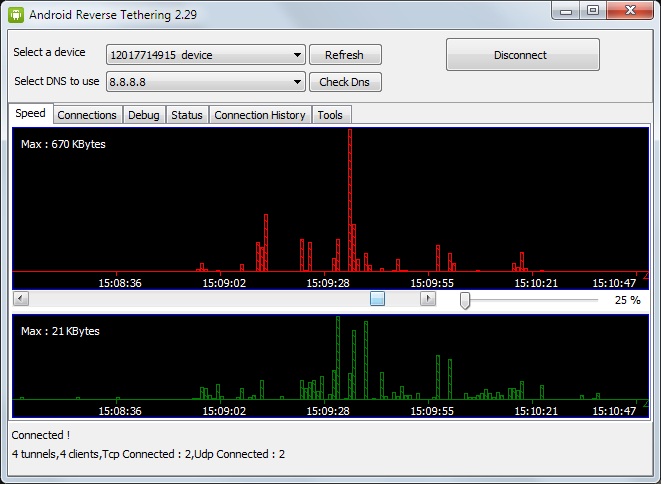
Aquí nos enfocaremos en el programa
AndroidTool.exe el cual necesita la herramienta de “comunicación de bajo nivel” (
ADB)
la cual se encuentra en la misma carpeta junto a otras. La aplicacion
AndroidTool.exe ya esta pre-configurada por defecto pero por si algun
error se presenta con respecto a la herramienta ADB, puedes configurar
su ruta existente en la opción Tools> config.
Antes de ejecutar el programa
AndroidTool.exe debemos tener previamente conectado el teléfono celular al PC vía USB.

Una ves conectado el telefono celular y la aplicacion
AndroidTool.exe ejecutándose,
veras que en el apartado “Select a device” habrá aparecido una serie
de números al igual que en el apartado “Select DND to use”, an ambos
selecciona el cual mas convenga.
Si tu teléfono celular aparece en el apartado ”Select a
device” deberás notar que la palabra “Device” indicara que
el teléfono esta correctamente conectado, si figura la palabra “offline”
algo anda mal, desconecta y conecta el teléfono nuevamente.
Si en el apartado ”Select a device” no figura tu teléfono celular,
has click en la opción ”Refresh”, si no funciona, al final del tema lee
el subtitulo
Problemas conocidos.
Procede a dar click en la opción “Connect”, si tu teléfono celular no cuenta con las aplicaciones
busybox y
redsocks, el programa AndroidTool los instalara automaticamente.
Seguidamente en tu teléfono celular se ejecutara la aplicación
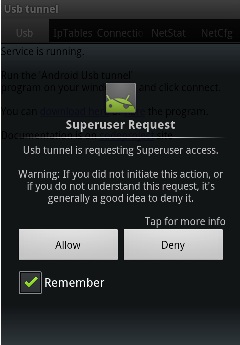
USB Tunnel (AndroidTool.exe lo instalara automáticamente) y la aplicación de SuperUsuario te pedira permisos.
 En tu teléfono celular:
Con todo lo anterior tu telefono celular esta listo para navegar, por desgracia existen limitaciones, como por ejemplo:
- No puedes descargar aplicaciones del Play Store pero si puedes navegar en el.
- algunas aplicaciones solo se
conectan a internet vía WiFi o 3G, lamentablemente ellas no funcionaran
para este método de conexión, la aplicacion Skype es una de ellas.
Problemas conocidos:
Como es de esperarse siempre hay la posibilidad de inconvenientes,
uno de ellos es si tu telefono celular no aparece listado en el apartado
“Selec a device” o no pueda entablar la conexion PC - Teléfono, intenta
lo siguiente:
- Asegúrate que la depuración USB está activada (Ajustes>
Aplicaciones> Desarrollo> Depuración USB> Activar). Si esta
Activa, Desactivar y reactivar el modo de depuración puede ayudar a solucionar este problema.
- El subsistema de ADB a veces no se trabaja correctamente. Dale click en el “Kill BAD” botón (en la opción Tools) y reinicia la aplicación AndroidTool.exe
- Los drivers para tu telefono celular no estan instalados correctamente.
- Si tienes Firewall en tu PC, asegúrate de darle permisos de conexión al programa AndroidTool si los necesita.